【2026年決定版】VALORANTが起動しないときの全対処法を徹底紹介!
※当ページのリンクには広告が含まれています。商品リンクには新品在庫がない場合、中古のものも記載しています。
※2026年3月15日更新
2026年現在、Windowsやドライバーの仕様変更、Riot Vanguardのセキュリティ強化などにより、VALORANTが正常に起動しないトラブルは依然として多く報告されています。
特に最近では、X(旧Twitter)上では、これまで見られなかったエラー報告も数多く投稿されています。そんなVALORANTのエラーですが、
・VALORANTが起動しない原因って?
・対処法ついて
・X【旧Twitter】で集められたエラー対処法集
という疑問を持つ方に向けて今回は、VALORANTが起動しない時の対処法を徹底解説していきます。また、X【旧Twitter】で上がっているエラーの対処法もまとめて記載していますので興味がある方は是非お読みください。

VALORANTが起動しない時の原因は?
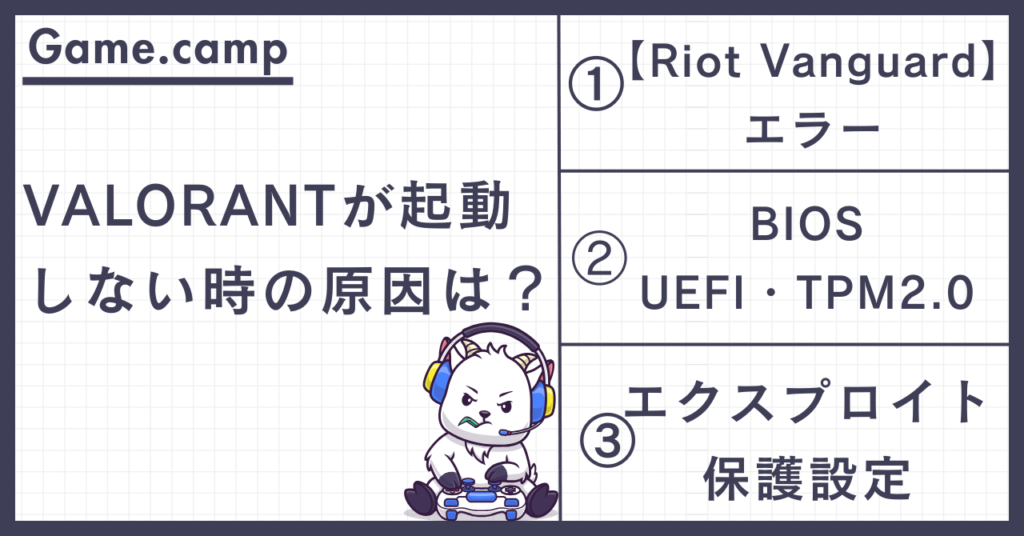
VALORANTが起動しない原因は一つではなく、複数の要因が重なって発生するケースが多く見られます。
主な原因としては、Riot Vanguardの起動失敗やエラー、Windowsのセキュリティ設定の影響、ドライバーの不具合、常駐ソフトとの競合などが挙げられます。
近年はTPMやSecure Bootといったハードウェア要件が厳格化され、設定が無効な場合はゲームが起動しないこともあります。
【VALORANT】VAN系エラーの種類
| コード名 | 対処法・原因 |
| VAN -1 | Riot Vanguardを再インストール |
| VAN 0 | 接続エラー 再起動で治ります |
| VAN 1 | 接続エラー 再起動で治ります |
| VAN 6 | 接続エラー 再起動で治ります |
| VAN -81 | 接続エラー 再起動で治ります |
| VAN -102 | 接続エラー 再起動で治ります |
| VAN -104 | 接続エラー 再起動で治ります |
| VAN 128 | 接続エラー 再起動で治ります |
| VAN 138 | 接続エラー 再起動で治ります |
| VAN 152 | ハードウェアでバンされています |
| VAN 185 | 複数で同じアカウントにログインするとエラーが出ます。1つに絞りましょう |
| VAN9001 | TPM2.0に対応しているかを調べてください |
| VAN9002 | エクスプロイト保護設定 |
| VAN9003 | セキュアブートを対応しているかを調べる |
| VAN9005 | BIOSをUEFI・TPM2.0に変更 |
| VAN9006 | version更新 |
| VAN9051 | デバイスを再起動 |
| VAN9101 | ドライバーを更新 不要なUSBなどを外す |

【Riot Vanguard】のエラー
Riot Vanguardのエラーは、VALORANTを起動するために必要なセキュリティ機能が正しく動作していない場合に発生します。
Vanguardはチート対策として常にバックグラウンドで動く仕組みのため、起動に失敗するとゲーム自体が立ち上がりません。
| 症状 | 考えられる原因 | 対処法 |
| Vanguardが起動していないと 表示される | サービスが停止している | PCを再起動 or 管理者権限で再実行 |
| Vanguardのインストールに 失敗する | セキュリティソフトが干渉 | 一時的にセキュリティソフトを 無効化して再インストール |
| ゲーム起動時にクラッシュする | Vanguardの破損 | Vanguardをアンインストール → 再インストール |
VALORANTが起動しない時の対処法
VALORANTが起動しないときに試すべき対処法を、原因別にわかりやすく解説します。
PCに詳しくない方でも実践できる基本的な確認項目から、Riot VanguardやWindowsの設定を見直す必要があるケースまで、段階的に紹介していきます。
VALORANTを再起動
VALORANTを再起動することで、一時的な不具合や起動処理のエラーが解消される場合があります。
ゲームやRiotクライアントはバックグラウンドで動作が残ることがあり、その状態のままでは正常に起動しないことがあります。
GPUのドライバ更新
GPUのドライバが古い、または不具合を起こしている場合、VALORANTが正常に起動しないことがあります。
【ステップ1】WindowsボタンとXを同時押し
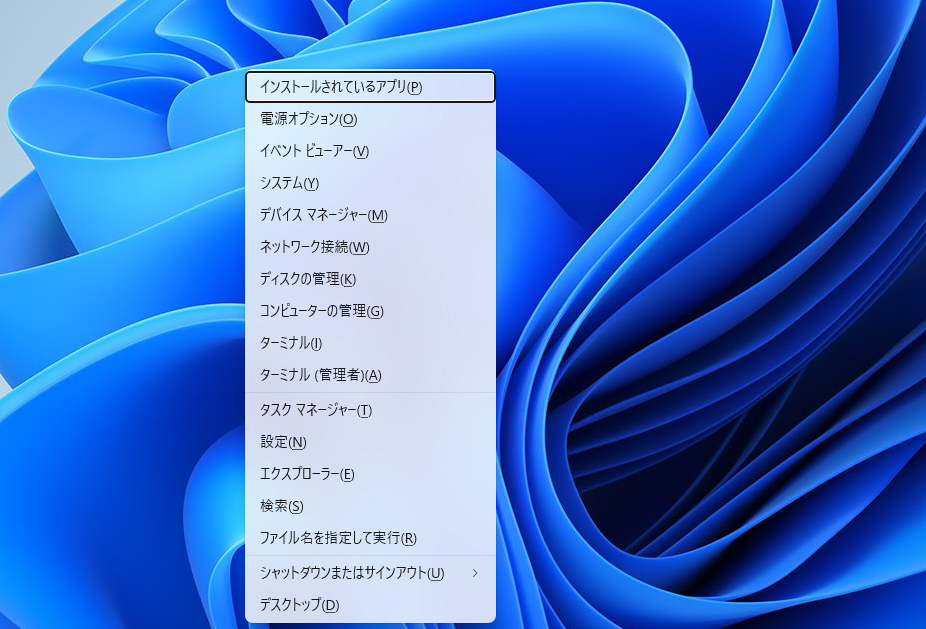
ホーム画面でWindowsボタンとXを同時押ししましょう。するとこのような画面が表示されます。
【ステップ2】デバイスマネージャーを選択
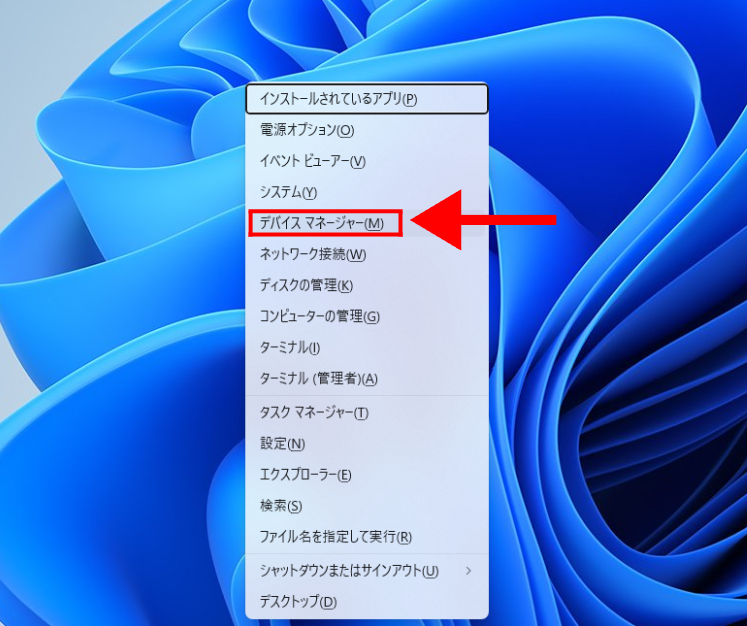
デバイスマネージャーを選択してください。
【ステップ3】ディスプレイアダプターを開く
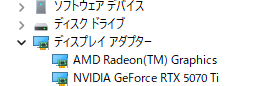
ディスプレイ アダプターの左側にある【>】ボタンを押します。
【ステップ4】該当のグラフィックボードを右クリック
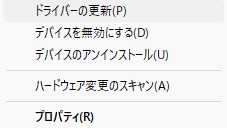
ディスプレイアダプターの下に表示されるグラフィックボードを右クリックしましょう。
お使いのPCに搭載されているグラフィックボードが表示されますので、確認をしましょう。
【グラフィックボードの例】
NVIDIA GeForce RTX・GTX 〇〇〇〇【Ti・S】
Radeon RX〇〇〇〇【XTX・XT】
【ステップ5】ドライバーを自動的に検索
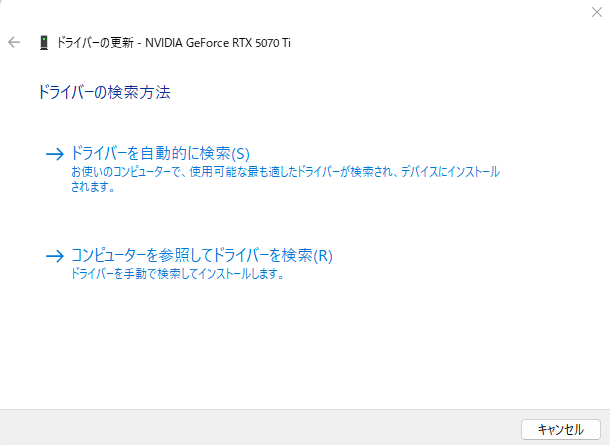
ドライバーを自動的に検索を選択し、画面に沿って更新を続けましょう。
管理者モードで起動
VALORANTやRiotクライアントを管理者モードで起動すると、必要な権限が正しく付与され、起動時のエラーが解消されることがあります。

【ステップ1】VALORANTのアプリを右クリック
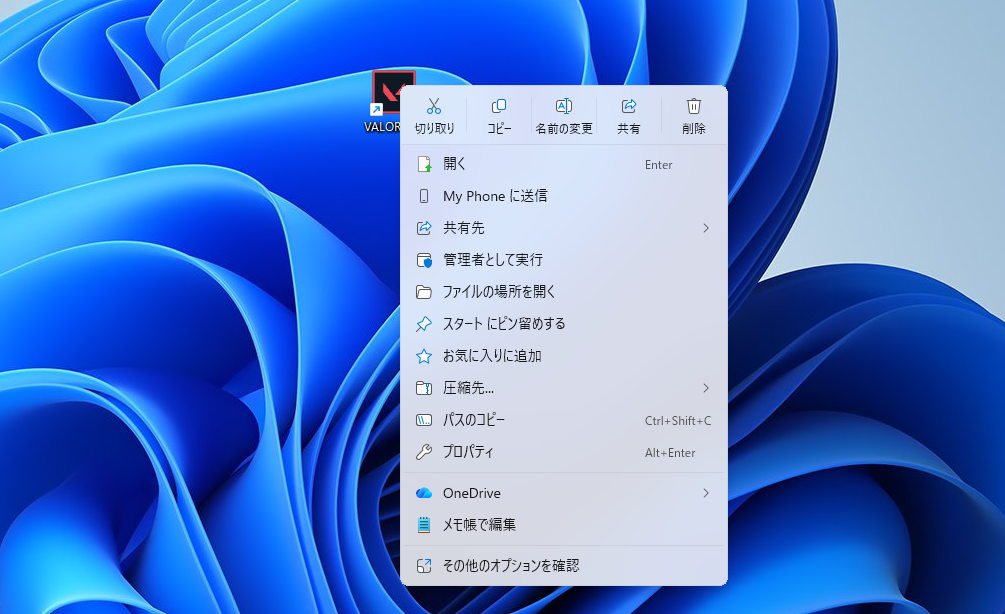
VALORANTのアプリを右クリックしましょう。
【ステップ2】プロパティをクリック
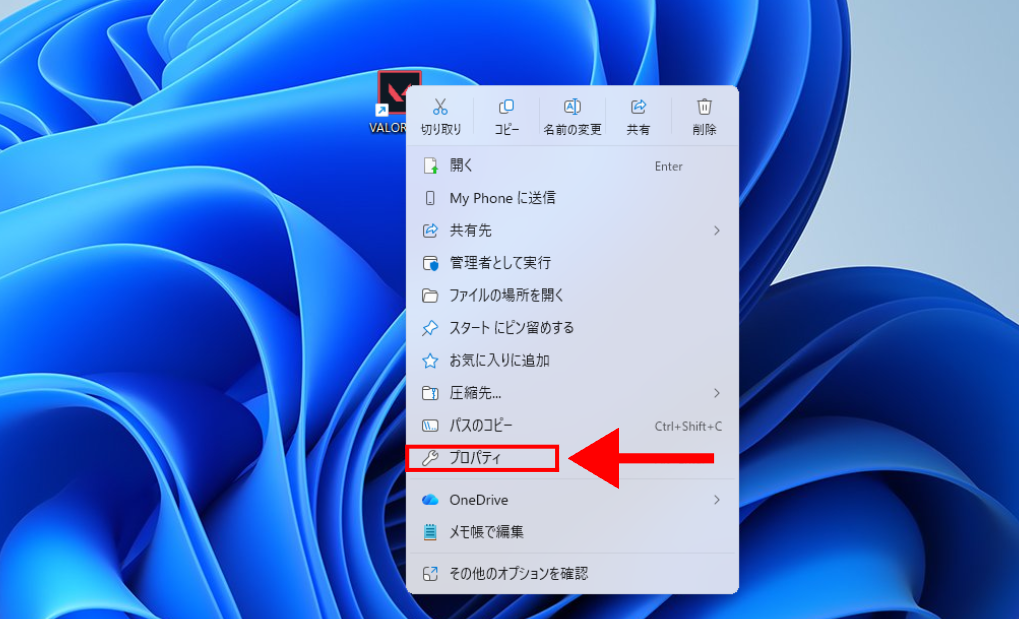
画面下にプロパティという項目がありますのでクリックしましょう。
【ステップ3】互換性をクリック
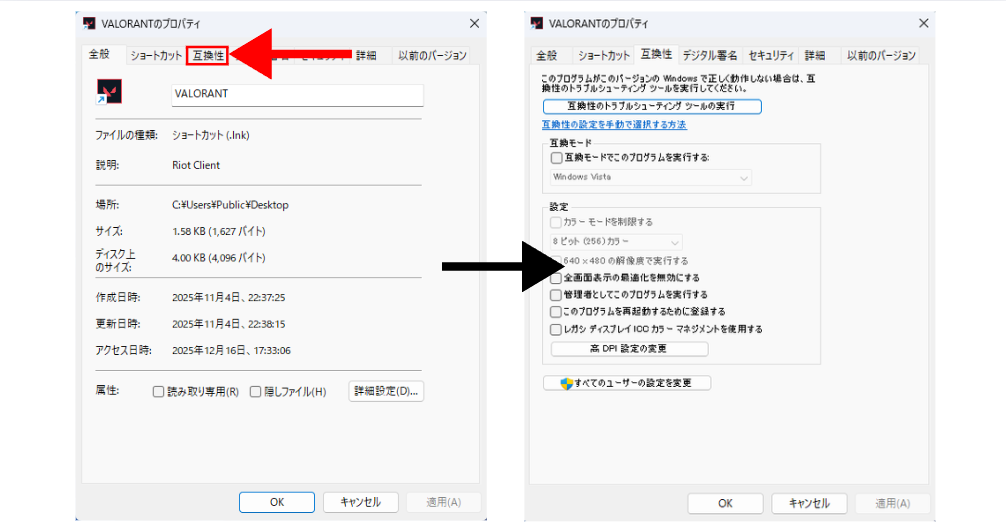
画面上の互換性をクリックしましょう。
【ステップ4】管理者としてこのプログラムを実行するをクリック
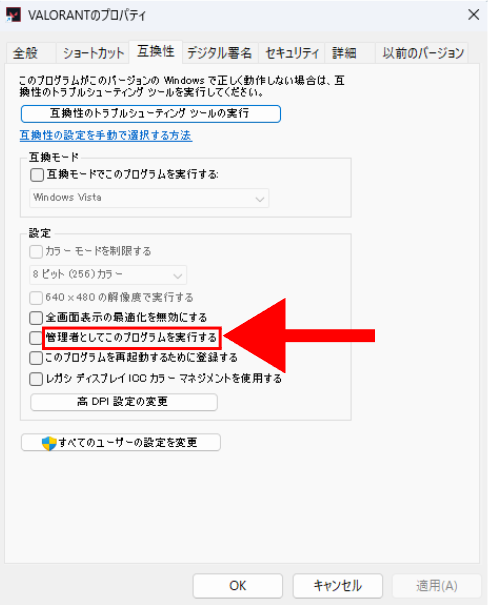
管理者としてこのプログラムを実行するをクリックしてOKを押しましょう。
互換モードで起動
この画面までの行き方は、管理者モードで起動という章で解説していますので割愛させていただきます。詳しくはそちらをご覧ください。
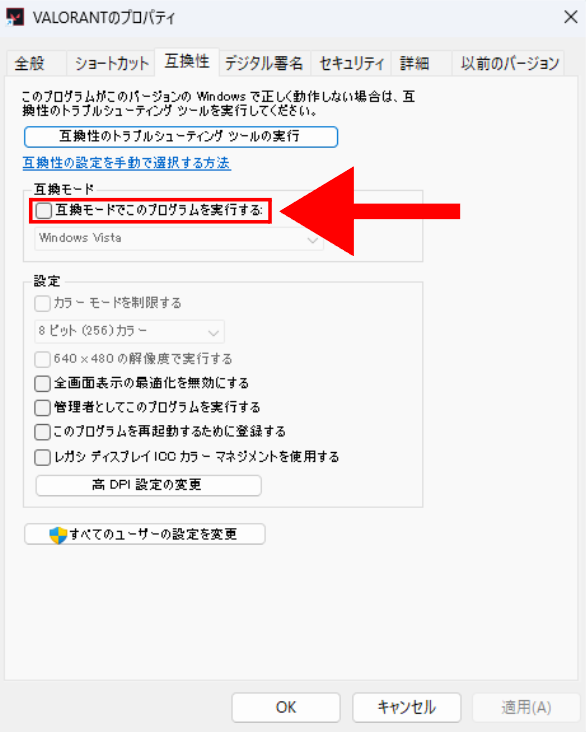
互換モードでこのプログラムを実行するをクリックしましょう。
チェックマークを押すとWindows Vistaを変更することができるようになります。
今使用しているPCのOSをひとつ前のに設定してOKを押しましょう。
Windows11を使用している場合、Windows10に設定
【VANエラーコード別】対処法

VALORANTの起動時やプレイ中に表示される「VANエラー」をエラーコード別に分類し、それぞれの原因と対処法をわかりやすく解説します。
VANエラーはコードごとに発生条件が異なり、再起動で解決するものもあれば、Riot VanguardやWindows設定の見直しが必要なケースもあります。
※再起動・アンインストールについては、割愛させていただきます。

【VAN9001】TPM 2.0エラー
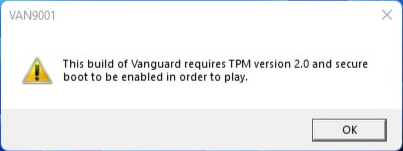
TPMとは、パソコン内部にあるセキュリティ機能で、Windows 11が安全な状態で起動しているかを確認する役割を持っています。
これにより、不正なプログラムの実行や改ざんを防ぎ、システム全体の信頼性を高めています。
Windows 11でTPM 2.0が無効になっている場合、ゲームが起動せず、VAN9001エラーが表示されます。
自身が使用しているメーカーによってBIOSの設定方法が異なります。詳細は各ページにてご確認ください。
【VAN9002】エクスプロイト保護設定
【VAN9002】は、Windowsの「エクスプロイト保護」設定が原因で発生するエラーです。
エクスプロイト保護は、不正な攻撃や脆弱性を利用した動作を防ぐためのセキュリティ機能ですが、設定内容によってはVanguardの動作と競合する場合があります。
【ステップ1】Exploit protectionを開く
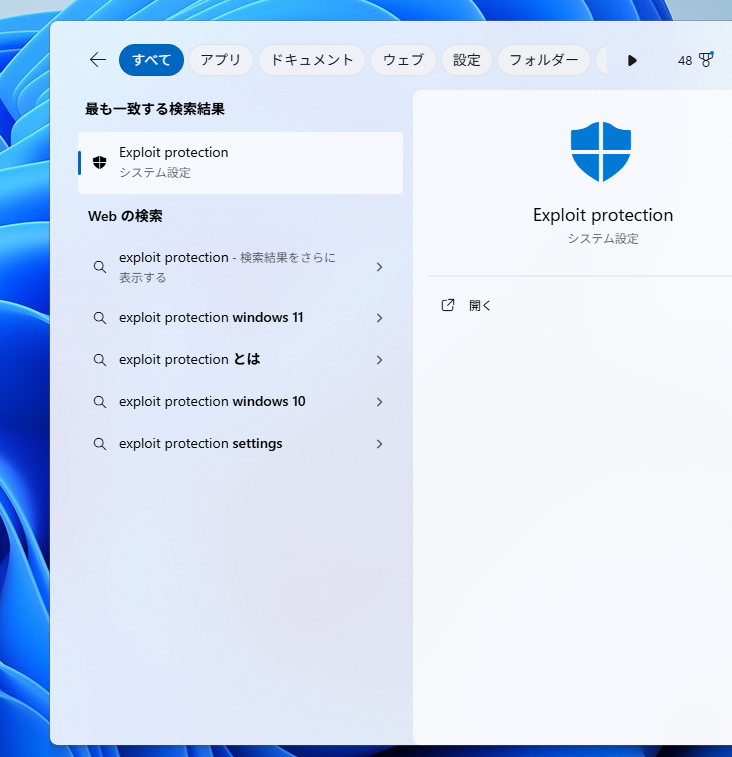
スタート画面で【Exploit protection】と検索し開きます。
【ステップ2】規定値を使用する(オン)に変更
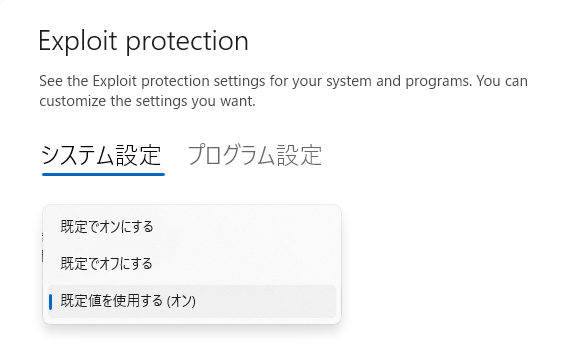
システム設定で、規定値を使用するをオンにしましょう。
この状態で起動しましょう。
【VAN9003】セキュアブートを対応
【VAN9003】は、セキュアブートが無効、または正しく設定されていない場合に発生するエラーです。
セキュアブートは、PC起動時に信頼されたソフトウェアのみを読み込む仕組みで、不正なプログラムの実行を防ぐ重要な機能です。
※下記の画像は、MSIのBIOS設定の画像です。他メーカーのBIOS設定は以下から確認してください。
【ステップ1】UEFI セキュアブートが有効か無効かを確認
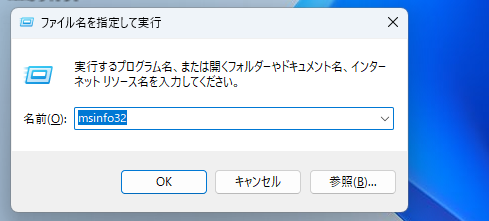
Windowsボタン+Rを同時押しします。ファイル名に【msinfo32】と入力しOKを押しましょう。
システムの情報が表示されますので、BIOSモードが【UEFI】になっていることを確認してください。
その後、セキュア ブートの状態を確認しましょう。
無効になっている場合は、セキュアブートが無効化されています。
【ステップ2】BIOSにアクセスしAdvanced Modeを開く
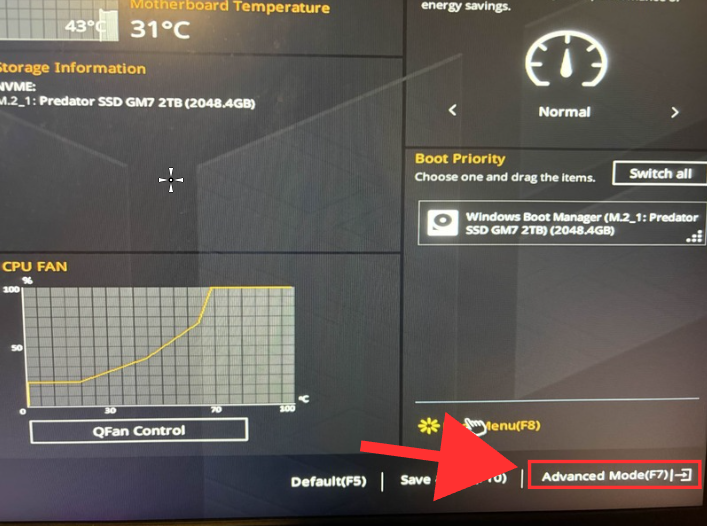
BIOSの画面右下にある【Advanced Mode】をクリックしましょう。
【ステップ3】起動→セキュアブートメニュー
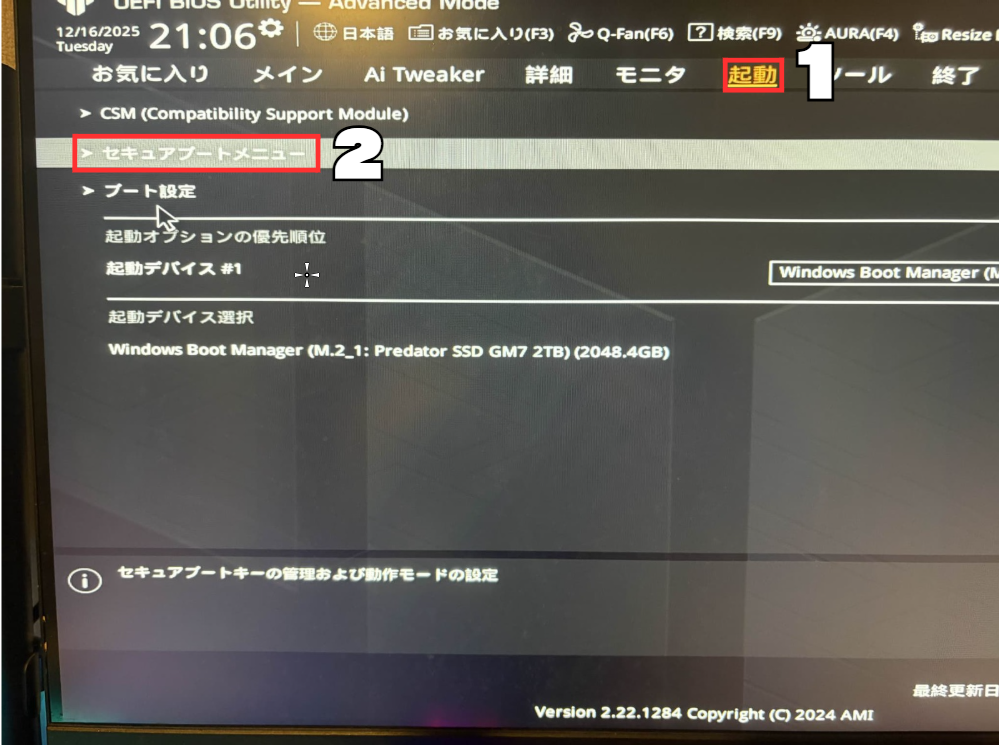
画面右上にある【起動】を選択し、セキュアブートメニューをクリックしましょう。
【ステップ4】OSタイプをUEFIモードに変更
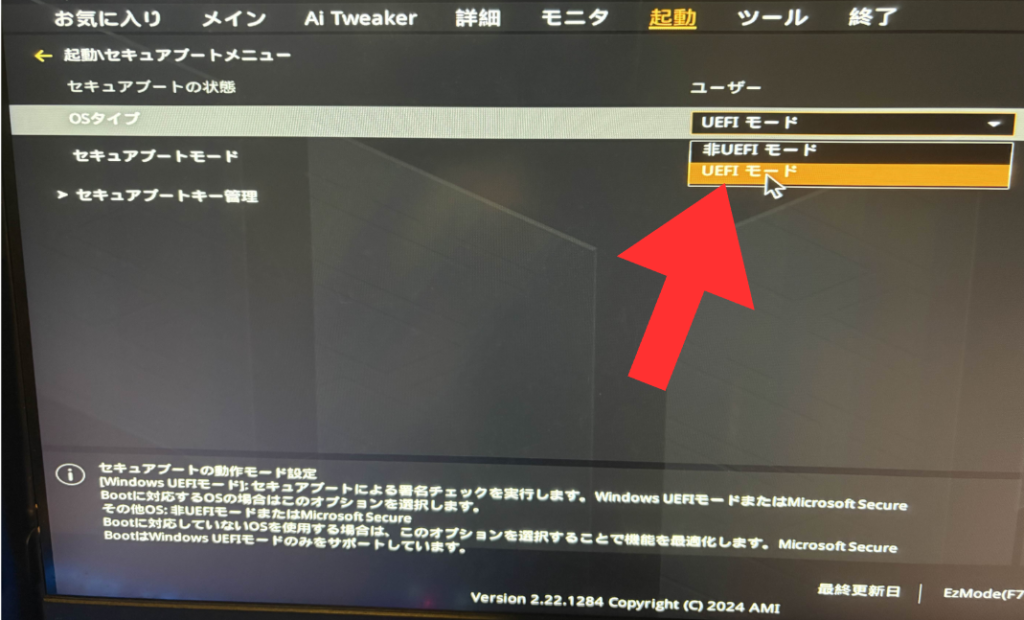
OSタイプをUEFIモードに変更しましょう。
【ステップ5】EzModeを選択
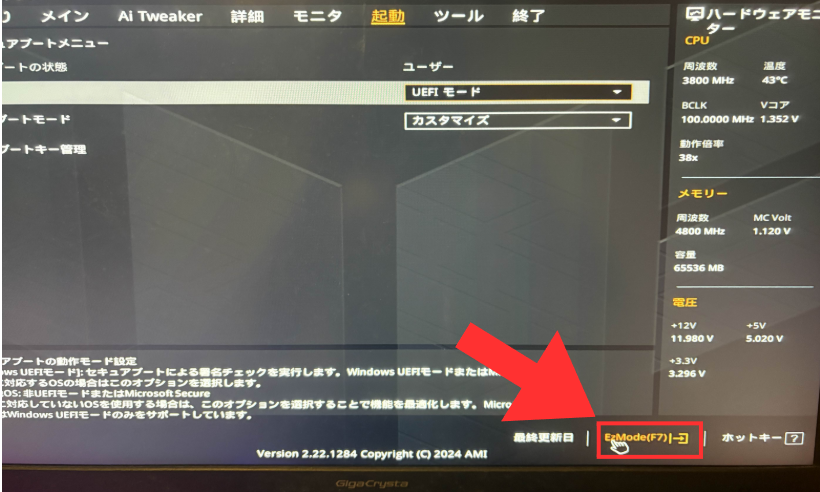
画面右下にあるメニューから【EzMode】を選択しましょう。
【ステップ6】保存&終了
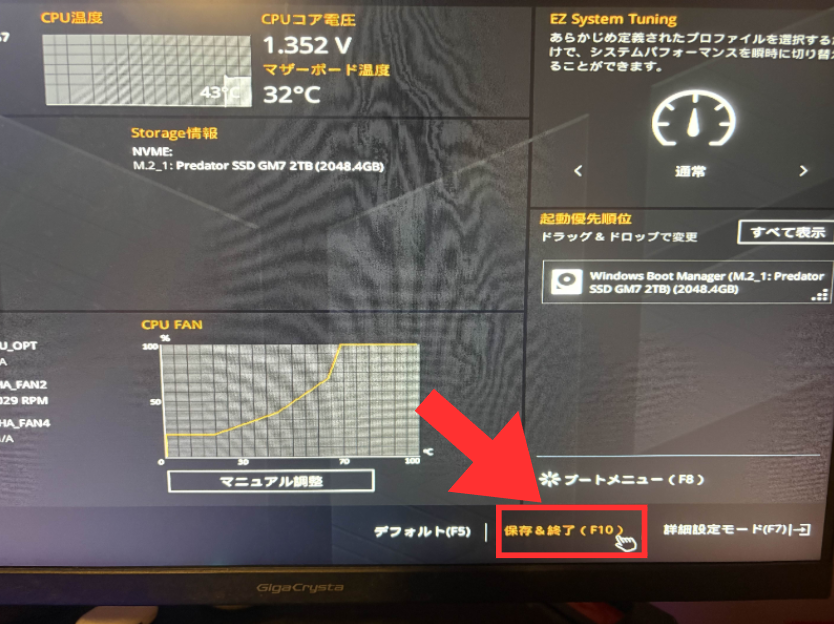
保存終了を選択しそのまま待ちましょう。1分程度待つと自動的に起動されます。
以上で【VAN9003】のエラーが解消されました。通常通りVALORANTをお楽しみください。
X【旧Twitter】で上がっているエラーの対処法
X(旧Twitter)上で実際に報告・共有されているVALORANTのエラー情報をもとに、話題になっている不具合とその対処法を紹介します。
公式情報だけでは分かりにくい最新の事例や、ユーザー同士で効果があった解決策を中心にまとめているため、他の方法で改善しなかった場合の参考として活用してください。

どうやっても起動しない時の対処法
【ステップ1】Windowsボタン+Rを押して【services.msc】と入力
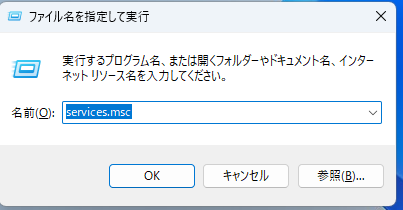
Windowsボタン+Rを押して【services.msc】と入力し、OKを押しましょう。
【ステップ2】一覧からVGC項目を探す
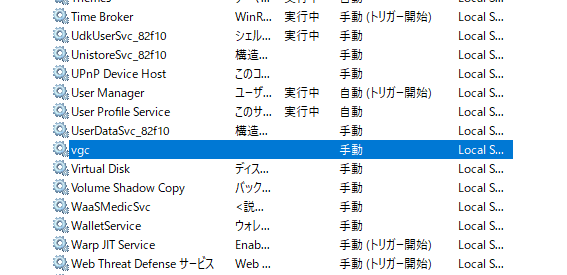
VGCという項目を探して、ダブルクリックをしましょう。
最初の一文字がアルファベット順になっていますのでそれに基づき探すとよいでしょう。
【ステップ3】スタートアップの種類を自動に変更
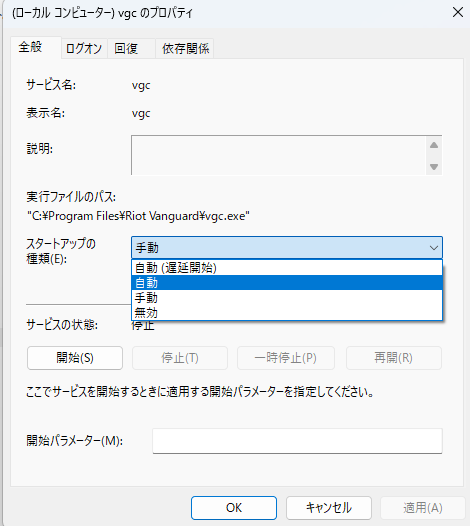
スタートアップの種類を自動に変更しましょう。
【ステップ4】開始→OK
画面中央にある開始をクリックし、右下にあるOKを押しましょう。
以上で設定が完了しました。
ダブルクリックをしても開かない時の対処法
【ステップ1】タスクマネージャーを開く
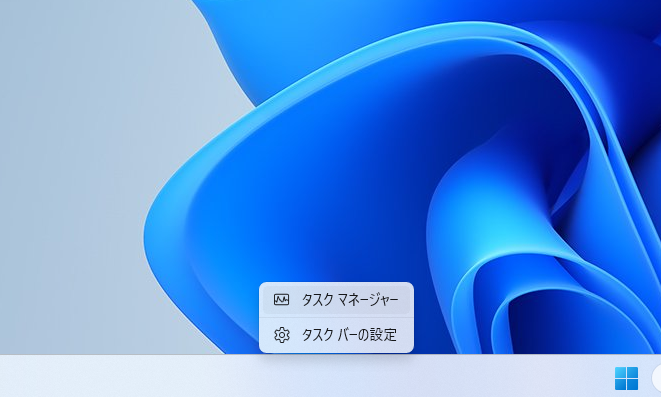
スタート画面下の白いバーで右クリックをし、表示されているタスクマネージャーをクリックしましょう。
【ステップ2】Riot Games・VALORANTを右クリック→タスクの終了
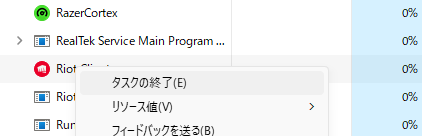
Riot Games・VALORANTのアプリを探し右クリック→タスクの終了をしましょう。
もう一度Riot Gamesを開きなおし、起動を確認しましょう。
PC自体が壊れている可能性について

VALORANTや関連ソフトの問題ではなく、PC本体の不具合が原因となっている可能性について解説します。
ソフト面の対処法をすべて試しても改善しない場合、ストレージやメモリ、GPUなどのハードウェアに異常が発生しているケースも考えられます。

スペック不足
PCのスペック不足が原因で、VALORANTが正常に起動しない、または途中でエラーが発生することがあります。
VALORANTは比較的軽いゲームですが、CPUやメモリ、GPUが最低動作要件を満たしていない場合、起動時の処理に耐えられず問題が起こることがあります。
| パーツ | 最低スペック条件 |
| OS | Windows 10【64-bit】 |
| CPU | Intel i3-4150 |
| GPU | Geforce GT 730 |
| メモリ | 4GB |
| VRAM | 1GB |
| 解像度 | 1920×1080(フルHD) |
上記の基準を満たしていない場合は買い替えを検討しましょう。
ハードウェア故障
ハードウェア故障が発生している場合、VALORANTの起動以前にPC自体が不安定になることがあります。
例えば、突然のフリーズや強制終了、起動時の異音、ブルースクリーンの頻発などは故障のサインです。
上記の対処をすべて試しても改善しない場合は、PC内部の部品に異常がないか確認し必要に応じて修理や交換を検討することが重要です。
【VALORANT】エラーについてのよくある質問
VALORANTのエラーに関して特に問い合わせの多い質問の中から、「どうしても直らない場合の対応」「GPUドライバの更新頻度」「ウイルス対策ソフトとの干渉」「管理者モードでの起動は必要か」といったポイントを中心に解説します。
自己解決が難しいケースの判断基準や、見落としやすい設定面の注意点を整理しているため、対処法を一通り試しても改善しない場合の確認項目として活用してください。
管理者モードで起動する必要はありますか?
A.管理者モードで起動する必要があるかどうかは、エラーの原因によって異なります。
VALORANTやRiotクライアントは、起動時にシステムレベルの処理やRiot Vanguardとの連携を行うため、通常起動では権限不足となり、エラーが発生する場合があります。
ウイルス対策ソフトが原因になることはありますか?
A.はい、ウイルス対策ソフトが原因でVALORANTのエラーが発生することはあります。
Riot Vanguardは強力なチート対策機能を持つため、ウイルス対策ソフトによって不審な動作と誤認識され、起動や動作がブロックされる場合があります。
対処としては、一時的にウイルス対策ソフトを停止する、またはVALORANTやVanguardを例外設定に追加することで改善するケースがあります。
GPUドライバはどれくらいの頻度で更新すべきですか?
GPUドライバは、定期的に最新バージョンへ更新するのが理想です。
目安としては、月1回程度、またはVALORANTや他のゲームで不具合が発生したタイミングで更新するのがおすすめです。
特に大型アップデート後やWindowsアップデート直後は、互換性の問題が起きやすいため確認しておくと安心です。
どうしても直らない場合はどうすればいいですか?
すべての対処法を試してもVALORANTのエラーが改善しない場合は、公式サポートへ問い合わせることが最も確実な方法です。
Riot Gamesのサポートでは、エラーコードやログ情報をもとに個別対応を行ってくれます。
まとめ

VALORANTが起動しない原因は、Riot VanguardのエラーやWindowsの設定、GPUドライバの不具合、常駐ソフトとの競合などさまざまです。
そのため、いきなり再インストールを行うのではなく、再起動や管理者モードでの起動といった基本的な対処から順番に確認することが重要です。
本記事で紹介した対処法を一つずつ試すことで、多くの起動トラブルは解決できます。それでも改善しない場合は、公式サポートを活用し、環境に合った対応を行いましょう。